
Снимем короткую историю: пластилиновый шарик увидел бумажную звезду, подкатился к ней и удивился. В покадровой анимации вы фотографируете объект, слегка передвигаете и фотографируете снова. При быстром показе снимков получается движение. Первый результат — всего 5–8 секунд: этого достаточно, чтобы понять принцип.
1. Выберите короткий сюжет
Не начинайте с длинного приключения и диалогов. Вам нужен один герой, одна цель и одно изменение. Например: «Шарик катится к звезде, замечает, что она большая, и отъезжает от удивления». У истории есть начало, действие и завершение — даже если она длится несколько секунд.
- На первом кадре покажите героя и звезду отдельно.
- На втором отметьте начало движения к звезде.
- На третьем герой окажется ближе.
- На четвёртом он остановится рядом.
- На пятом появится удивление: изменится форма шарика или положение глаз.
- На шестом герой отъедет или поклонится.
Шесть рисунков раскадровки — это шесть смысловых моментов, не шесть фотографий на весь фильм. Между ними понадобится много промежуточных снимков. Подпишите действие под каждым прямоугольником и решите, где зрителю нужна короткая пауза.
2. Подготовьте героя и сцену
- Скатайте шарик диаметром 3–4 см. Две маленькие точки-глаза сделают его выразительным, но не обязательны. Избегайте тонких рук и ног: они будут падать между кадрами.
- Согните лист картона буквой Г: горизонтальная часть станет полом, вертикальная — фоном. Закрепите его бумажным скотчем.
- Положите или поставьте бумажную звезду. Она должна оставаться в одном месте во время съёмки.
- Уберите лишние предметы с краёв кадра. Если хочется декораций, добавьте одну крупную деталь вместо десятка мелких.
Ставьте сцену на устойчивый стол. Телефон не должен лежать на высокой стопке книг, с которой он может соскользнуть. Лучше низкая подставка или держатель; взрослый проверяет её до начала съёмки. С пластилином и мелкими деталями не играют рядом с младшими детьми без присмотра.
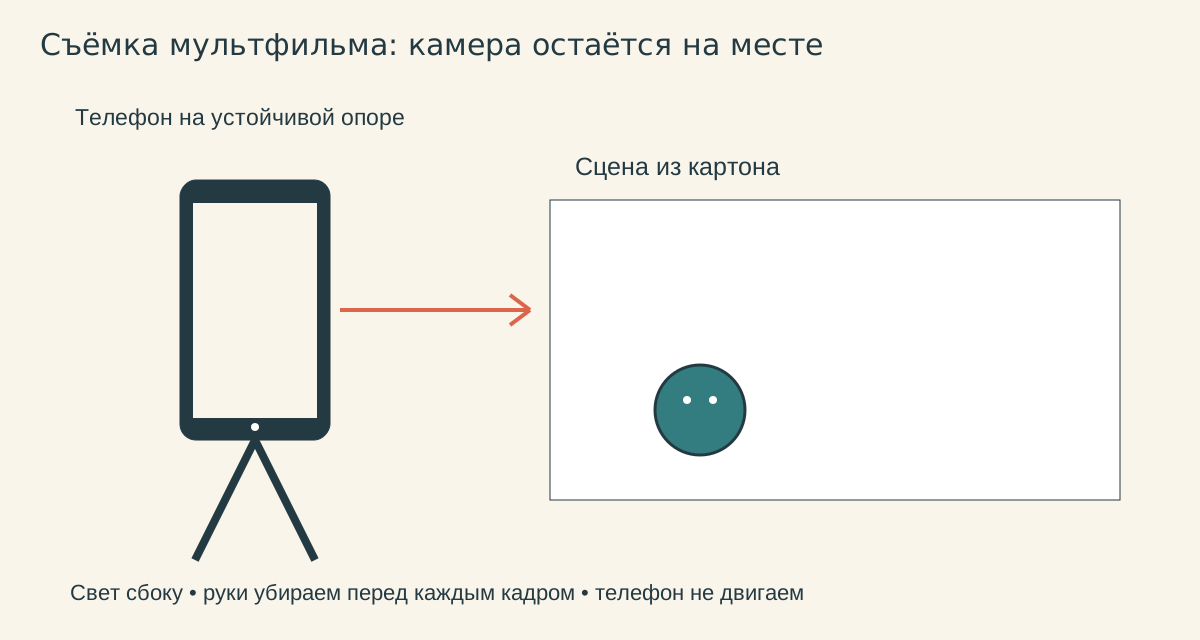
3. Настройте камеру и частоту кадров
Подойдёт редактор покадровой анимации, например Stop Motion Studio. Названия кнопок и доступные функции зависят от устройства и версии; перед установкой проверьте условия магазина приложений. Для первого фильма нужны создание проекта, съёмка кадров, выбор скорости и сохранение видео — без обязательных покупок эффектов.
- Создайте новый проект и выберите горизонтальный кадр. Включите режим «Не беспокоить», если уведомления мешают съёмке.
- Поставьте частоту 8 кадров в секунду. Для учебного опыта это удобный компромисс: не слишком много снимков и заметное движение.
- Если приложение позволяет, зафиксируйте фокус и экспозицию на герое. Иначе старайтесь не менять расстояние и освещение.
- Сделайте пробный кадр. Проверьте, что видны герой и звезда, а край стола и держатель не мешают.
- Если есть «калька» или onion skin, включите слабое наложение предыдущего кадра: оно помогает сравнивать положения.
При 8 кадрах/с 40 снимков дают 5 секунд, а 64 — 8 секунд. Дополнительные повторные кадры для пауз увеличат длительность. Схема «6 фотографий = 6 секунд» неверна без специального изменения длительности каждого кадра.
4. Снимайте маленькими движениями
- Снимите первое положение 3–4 раза, чтобы зритель успел рассмотреть сцену.
- Передвиньте шарик на 3–5 мм. Уберите руки и сделайте снимок.
- Повторяйте: маленькое движение → руки убраны → один кадр. После каждых 8–12 снимков просматривайте результат.
- У звезды уменьшите шаг, чтобы герой плавно остановился. Для удивления слегка вытяните шарик или передвиньте глаза.
- Оставьте финальное положение на 4–8 кадров: неподвижный герой тоже может завершать историю.
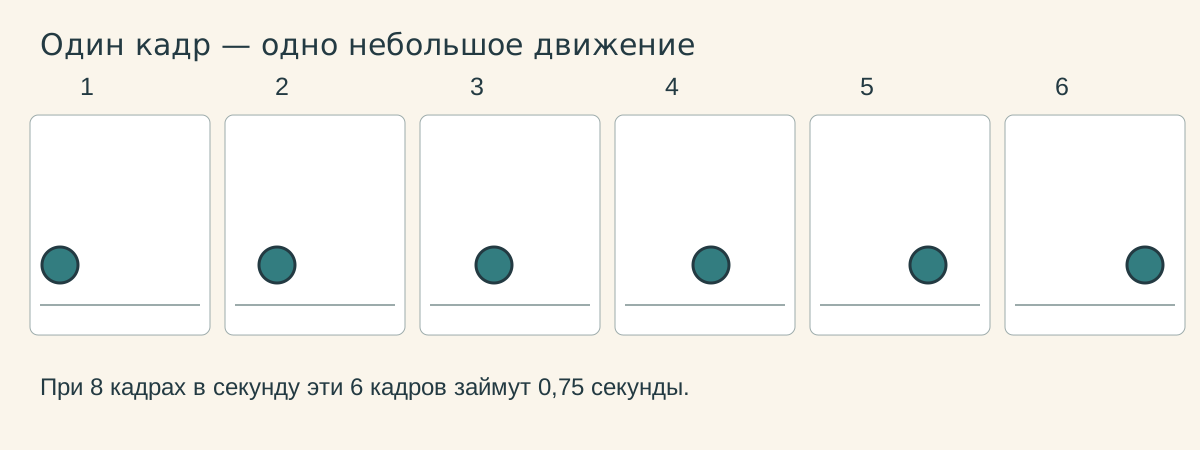
Не пытайтесь сразу снять весь фильм без просмотра. Если на пробе шарик прыгает, сделайте шаги меньше. Если движение слишком медленное, чуть увеличьте шаг или выберите большую частоту кадров. Меняйте одну настройку за раз, иначе будет трудно понять причину.
5. Уберите случайные кадры и добавьте звук по желанию
Просмотрите ленту снимков. Удалите кадр с рукой, случайное фото пола или дубль, который сбивает движение. Не вырезайте все одинаковые кадры: некоторые из них специально держат паузу в начале и конце.
Первый мультик может быть немым. Если хочется звука, запишите свой хлопок, удивлённый возглас или короткую реплику после завершения съёмки. Для музыки используйте собственную запись или материал с подходящим разрешением. Наличие песни в интернете не даёт права публиковать её вместе с видео.
6. Экспортируйте видео и проверьте его отдельно
- В меню проекта найдите «Экспорт», «Поделиться» или «Сохранить видео». Нужен видеофайл, а не только файл проекта редактора.
- Выберите сохранение на устройство. Если доступен MP4, это удобный вариант для просмотра; доступные форматы зависят от приложения.
- Откройте сохранённый файл в обычной галерее или видеоплеере. Убедитесь, что он проигрывается от начала до конца.
- Покажите фильм близким. Публикация в открытом доступе не обязательна. Если в кадре видны лица, личные фотографии, адреса или документы, сначала уберите эти детали.
Если мультик получился дёрганым или мерцает
- Дрожит весь кадр. Телефон сдвигался при касании. Закрепите его и используйте задержку спуска, если она есть.
- Свет прыгает. Рука перекрывает лампу или камера меняет экспозицию. Снимайте после ухода рук, используйте постоянный свет сбоку.
- Герой телепортируется. Слишком большой шаг между снимками. Добавьте промежуточные положения.
- Фильм заканчивается слишком быстро. При выбранной частоте мало снимков. Добавьте кадры движения и финальную паузу.
- Фон заваливается. Закрепите картон к столу до следующей попытки; не придерживайте его рукой в кадре.
Что снять во второй раз
Попробуйте появление предмета по частям, превращение шарика в блинчик или танец двух бумажных фигур. Сохраните ту же сцену и поменяйте только один приём. Запишите в рабочем листе, сколько кадров получилось и какая частота была выбрана: так легче повторить удачную скорость.
О частоте кадров и наложении предыдущих снимков: инструкция Stop Motion Studio о скорости и о режиме onion skin.
Если захочется продолжить
Первый домашний проект помогает понять, нравится ли занятие. Для регулярной практики сравните содержание программы, возраст, формат и помощь преподавателя. Цены и наличие занятий смотрите в карточке курса.