
Сделаем игру «Лови звезду»: корзина двигается стрелками влево и вправо, звезда падает сверху, касание приносит одно очко. Если звезда пролетела мимо, счёт не меняется. Игра продолжается до нажатия красной кнопки остановки. Таймера и потери жизней в первой версии нет.
1. Откройте редактор и создайте двух персонажей
- Откройте редактор Scratch. В меню языка с иконкой глобуса выберите русский. Для работы и сохранения на свой компьютер учётная запись не нужна. Публикация в сообществе — отдельный шаг.
- Удалите кота, если он добавлен автоматически. Кнопкой выбора спрайта создайте или нарисуйте два объекта. Назовите их точно Корзина и Звезда: названия появятся в условии касания.
- В редакторе костюмов нарисуйте корзину шириной примерно 80 единиц и высотой 40, звезду — примерно 36 × 36. В готовом файле они уже есть. Центр каждого рисунка совместите с перекрестием редактора, чтобы координаты соответствовали середине объекта.
- Выберите фон. Он не влияет на логику. Не добавляйте лишних персонажей, пока первая версия не заработает.
Координаты сцены: x идёт от −240 слева до 240 справа, y — от −180 снизу до 180 сверху. Поэтому корзина будет находиться на y = −140, а звезда начинать падение на y = 170. Для корзины шириной 80 крайние x равны −200 и 200.
2. Соберите управление корзиной
Выберите спрайт «Корзина». Блок старта находится в «Событиях», координаты — в «Движении», «повторять всегда» и «если» — в «Управлении». Условие клавиши находится в «Сенсорах», сравнения — в «Операторах».
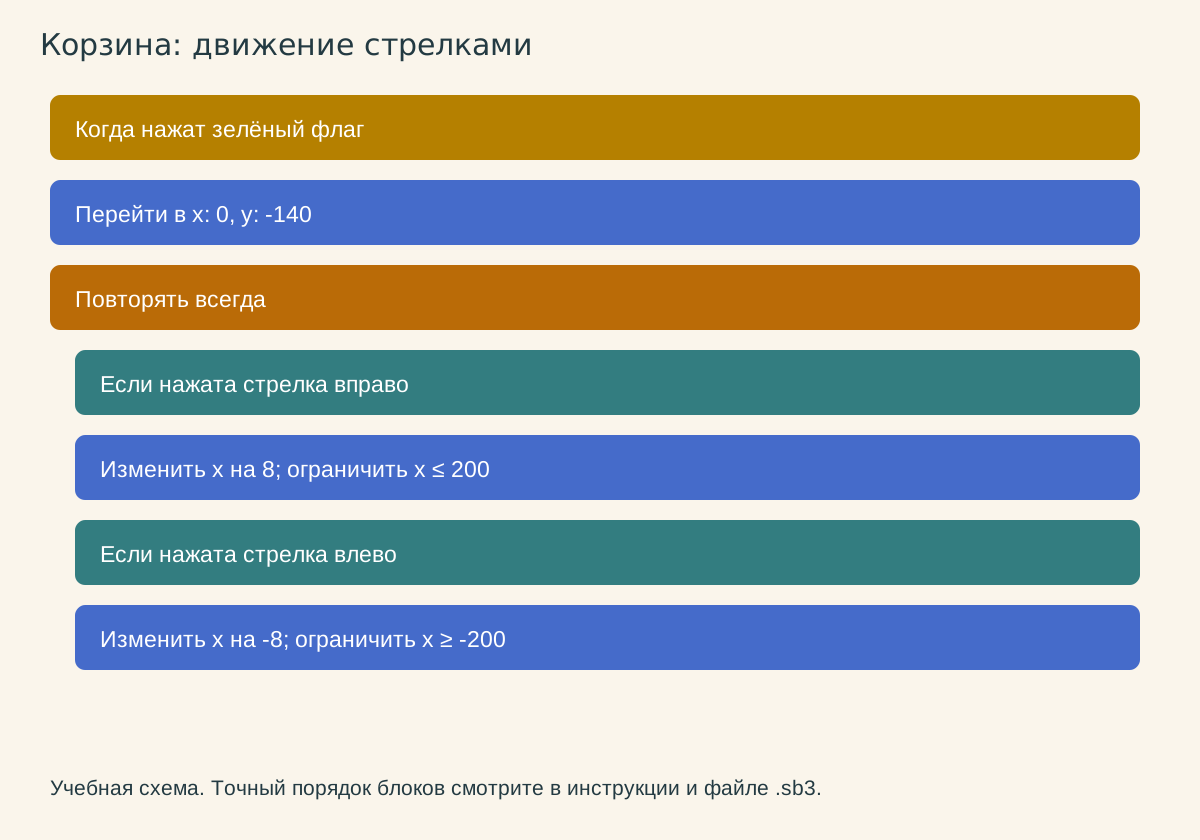
Когда нажат зелёный флаг
перейти в x: 0 y: -140
повторять всегда
  если клавиша [стрелка вправо] нажата: изменить x на 8
  если клавиша [стрелка влево] нажата: изменить x на -8
  если x > 200: установить x в 200
  если x < -200: установить x в -200
Каждое «если» вложено в «повторять всегда», но не внутрь другого «если». Блоки изменения x вложены в свои условия. Нажмите флаг и проверьте обе стрелки. Если корзина уезжает за экран, исправьте ограничение координат до добавления звезды.
3. Создайте общий счётчик «Очки»
- Откройте раздел «Переменные» и нажмите «Создать переменную».
- Назовите её «Очки» и выберите «Для всех спрайтов». Оставьте галочку показа на сцене.
- Выберите «Звезду» и добавьте блок «когда нажат зелёный флаг», затем «задать Очки значение 0». Обнуление выполняется один раз при старте, перед основным циклом.
4. Научите звезду падать и появляться снова
У «Звезды» соберите программу ниже. Для случайного x вставьте зелёный блок «выдать случайное от −200 до 200» в поле x блока перехода. Случайность применяется при каждом новом падении.
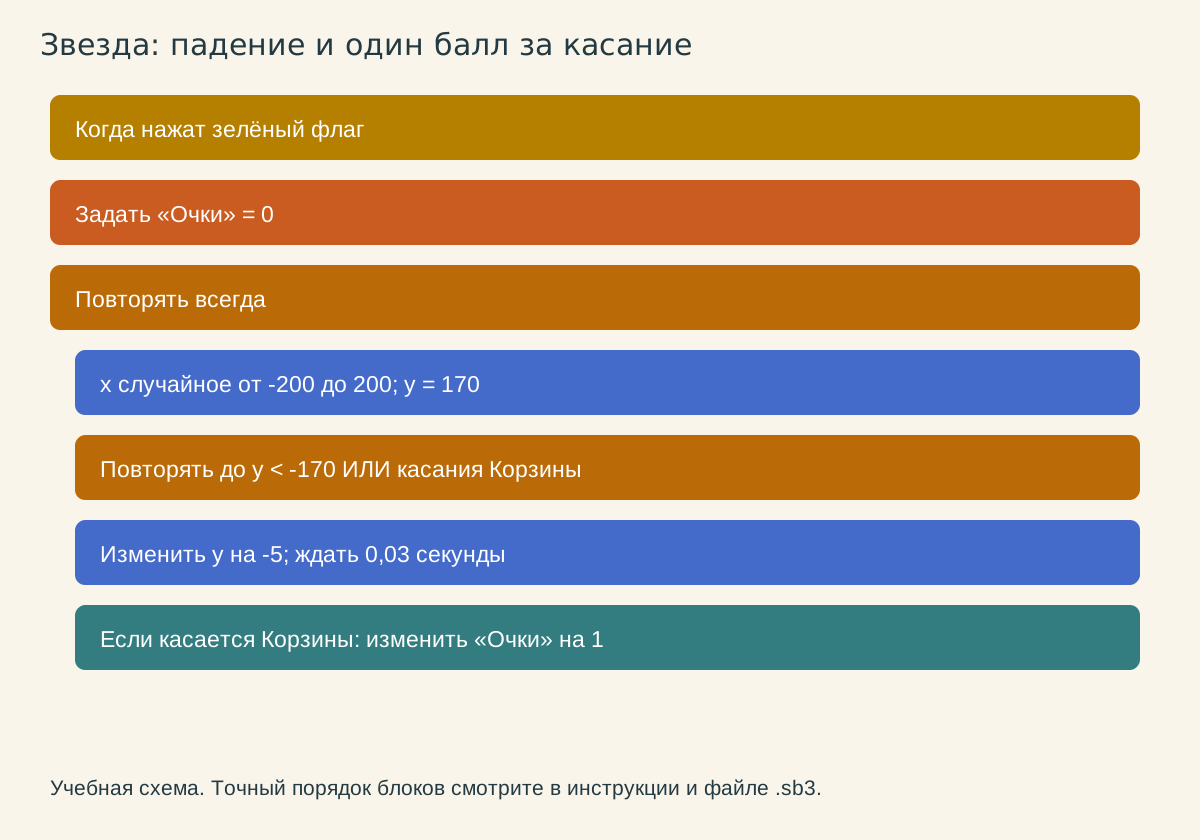
Когда нажат зелёный флаг
задать Очки значение 0
повторять всегда
  перейти в x: (случайное от -200 до 200) y: 170
  повторять пока не [(y < -170) ИЛИ (касается Корзины)]
    изменить y на -5
    ждать 0.03 секунды
  если касается Корзины:
    изменить Очки на 1
В русской версии цикл может называться «повторять пока не». Это блок, который выполняет команды, пока условие ещё ложно. В него вложены только уменьшение y и ожидание. Блок начисления очка находится после этого цикла, но внутри внешнего «повторять всегда». Выбирайте в выпадающем списке касания именно «Корзина», а не указатель мыши или край.
Ожидание 0,03 секунды задаётся числом в поле блока, а не текстом «0.03 секунды». У фактической скорости есть зависимость от устройства. Для первого проекта важнее правильные условия, чем одинаковая скорость на всех компьютерах.
5. Проверьте игру по шести сценариям
- Нажмите флаг: корзина внизу по центру, очки равны нулю.
- Нажмите вправо, затем влево: обе клавиши работают, корзина не выходит за край.
- Уберите корзину с пути звезды: звезда падает вниз и появляется вверху снова.
- Пропустите три звезды: счёт должен остаться нулевым.
- Поймайте одну звезду: счёт увеличится ровно на один, а звезда начнёт новое падение.
- Наберите несколько очков и нажмите флаг ещё раз: счёт снова равен нулю.
Если что-то не работает
- Очки растут очень быстро. Начисление оказалось внутри цикла падения. Переставьте его после этого цикла.
- За промах тоже дают очко. Перед увеличением счёта нужен отдельный блок «если касается Корзины».
- Звезда останавливается внизу навсегда. Блок перехода в верхнюю точку и цикл падения должны быть внутри внешнего «повторять всегда».
- Корзина двигается сама. Изменение x попало за пределы условия клавиши.
- Не видно звезды. Проверьте размер костюма, флажок видимости и его центр; затем нажмите флаг.
6. Сохраните проект и придумайте одно изменение
Выберите «Файл» → «Сохранить на свой компьютер». Получится файл .sb3. Для открытия готового проекта используйте «Файл» → «Загрузить с компьютера» и укажите скачанный .sb3; распаковывать его не нужно. Загрузка заменит текущий проект: сначала сохраните свою версию.
Для следующей попытки измените только одно правило: уменьшите скорость звезды до −3, замените костюм или сделайте корзину уже. Сравните, стало ли легче ловить. Умение предсказать результат и исправить ошибку полезнее простого повторения блоков.
Частые вопросы
Можно ли играть на телефоне? Эта версия использует клавиатуру. Для сенсорного управления понадобятся отдельные экранные кнопки или изменение программы.
Нужно ли сразу делать таймер? Нет. Сначала добейтесь одного очка за касание и правильного перезапуска. Затем можно добавить ограничение времени отдельным проектом.
Справка о базовом принципе игры: учебная библиотека Scratch Foundation. Схемы, костюмы и загружаемый проект на этой странице подготовлены редакцией ProSchools.
Если захочется продолжить
Первый домашний проект помогает понять, нравится ли занятие. Для регулярной практики сравните содержание программы, возраст, формат и помощь преподавателя. Цены и наличие занятий смотрите в карточке курса.